Jumat, 21 April 2017

Konfigurasi Port Security Violation

A. Pengertian

Sebuah trafik kontrol yang bekerja di layer 2 data link. berfungsi untuk mendaftarkan dan membatasi perangkat end devices mana saja yang dapat terkoneksi pada suatu port di switch.

B. Latar Belakang

Karena banyak  sekali user yang tidak bertanggung jawab, maka dari itu kita perlu menambahkan port security atau pengamanan port pada switch agar port yang ada tidak disalah gunakan oleh para user seperti menambahkan (host, hub, access point, dll).

C. Maksud dan Tujuan

Untuk mengamankan perangkat - perangkat jaringan kita terutama switch dari ulah - ulah user yang tidak bertanggung jawab.

D. Alat dan Bahan

PC / Laptop
Cisco Packet Tracer

E. Waktu Pelaksanaan

10 Menit

F. Tahap Pelaksanaan

1. Buat topologi seperti ini terlebih dahulu.


2. Kemudian atur IP address untuk masing - masing PC dengan cara double klik pada PC > Desktop > IP Configuration.1. Buat topologi seperti ini terlebih dahulu.

 
 (Konfigurasi Pada Laptop 1)

 (Konfigurasi Pada Laptop 2)

 (Konfigurasi Pada Laptop 3)

3.3. Selanjutnya kita lakukan configurasi port security nya dengan cara double klik pada switch > CLI.
 

4. Pada pengaturan Switch mode CLI, kita atur port security violation untuk port-portnya. Bedanya dengan port security Static dan Sticky adalah di port security violation ini, selain kita tidak perlu memasukkan Mac Address Secara manual, pada mode violation ini kita bisa menentukan tindakan apa yang akan terjadi / kita berikan jika sambungan Port switch tidak cocok dengan Mac Address yang telah didaftarkan. Untuk tindakannya sendiri ada 3 yaitu shutdown, protect, dan restrict. Untuk mengkonfigurasinya lakukan perintah berikut :
Switch>enable
Switch#configure terminal
Enter configuration commands, one per line. End with CNTL/Z.
Switch(config)#int fa0/1
Switch(config-if)#switchport mode acces
Switch(config-if)#switchport port-security
Switch(config-if)#switchport port-security mac-address sticky
Switch(config-if)#switchport port-security violation shutdown
Switch>enable
Switch#configure terminal
Enter configuration commands, one per line. End with CNTL/Z.
Switch(config)#int fa0/2
Switch(config-if)#switchport mode acces
Switch(config-if)#switchport port-security
Switch(config-if)#switchport port-security mac-address sticky
Switch(config-if)#switchport port-security violation protect
Switch>enable
Switch#configure terminal
Enter configuration commands, one per line. End with CNTL/Z.
Switch(config)#int fa0/3
Switch(config-if)#switchport mode acces
Switch(config-if)#switchport port-security
Switch(config-if)#switchport port-security mac-address sticky
Switch(config-if)#switchport port-security violation restrict
5. Kemudian lakukan Ping antar PC agar mac-address-table nya dapat terbentuk dengan cara Double klik > Desktop > Command Prompt.


 (Ping Dari Laptop 1)

 (Ping Dari Laptop 2)

 (Ping Dari Laptop 3)

6. Lalu chek pada switch apakah mac-addres-table nya sudah terbentuk atau belum, dengan mengetikkan "#show mac-address-table" pada Privilege mode. Dan dari sini sudah terlihat bahwa ketiga port pada switch sudah bertipe Static.
 

7. Selanjutnya tukar port interfaces antar PC yang terdapat di Switch.


8. Kemudian coba anda lakukan ping antar satu perangkat ke perangkat lain, pasti tidak akan bisa atau Request Time Out. Ini dikarenakan anda telah mengubah sambungan port pada switchnya, sedangkan anda tadi sudah mendaftarkan port security untuk port-port tersebut. Maka saat terjadi sambungan antara port pada switch dengan perangkat yang Mac Addressnya tidak terdaftar, maka switch akan melakukan aksi terhadap port tersebut sesaui dengan aksi yang telah kita atur tadi.

 (Ping Dari Laptop 3)

 (Ping Dari Laptop 2)

 (Ping Dari Laptop 1)

9. Setelah ping dilakukan, maka port akan menerapkan aksi-aksi yang telah diatur pada saat pembuatan port security tadi seperti gambar diatas ini. Ketika kita pakai Action Shutdown, maka paket data tidak dikirim dan portnya langsung tershutdown. Namun jika kita gunakan Protect dan Restrict. Paket data tidak akan terkirim (tidak bisa di ping), namun portnya tidak mati alias masih tetap hidup.

10. Kita juga bisa memonitoring port yang terkena port-security dengan cara mengetikkan perintah "show port-security" pada mode Previlege.   
 

G. Hasil dan Kesimpulan

Dengan menerapkan port security kita dapat mengamankan port - port yang berada pada Switch untuk menghindari ulah - ulah dari para user yang tidak bertanggung jawab
 
H. Referensi 

https://trialdi-blc.blogspot.co.id/2017/04/konfigurasi-port-security-violation.html

Kamis, 20 April 2017

DHCP Server Menggunakan Multilayer Switch

A. Pengertian

Dynamic Host Configuration Protocol adalah protokol yang berbasis arsitektur client/server yang dipakai untuk memudahkan pengalokasian alamat IP dalam satu jaringan. Sebuah jaringan lokal yang tidak menggunakan DHCP harus memberikan alamat IP kepada semua komputer secara manual. Jika DHCP dipasang di jaringan lokal, maka semua komputer yang tersambung di jaringan akan mendapatkan alamat IP secara otomatis dari server DHCP. Selain alamat IP, banyak parameter jaringan yang dapat diberikan oleh DHCP, seperti default gateway dan DNS server.

B. Latar Belakang

Karana sebuah jaringan lokal yang tidak menggunakan DHCP harus memberikan alamat IP kepada semua komputer secara manual, maka dari itu DHCP diperlukan untuk mempermudah.

C. Maksud dan Tujuan

Memudahkan pengalokasian alamat IP dalam satu jaringan

D. Alat dan Bahan

PC / Laptop
Cisco Packet Tracer

E. Waktu Pelaksanaan

10 Menit

F. Tahap Pelaksanaan

1. Buatlah Topologi seperti ini terlebih dahulu


2. Double klik pada Miltilayer Switch > CLI untuk menconfig DHCP.


3. Berikut perintah - perintah untuk menconfig DHCP:
Switch>enable
Switch#configure terminal
Enter configuration commands, one per line. End with CNTL/Z.
Switch(config)#vlan 10
Switch(config-vlan)#name TKJ
Switch(config)#vlan 20
Switch(config-vlan)#name MM
Switch(config-vlan)#exit
Switch(config)#int fa0/1
Switch(config-if)#switchport access vlan 10
Switch(config)#int fa0/2
Switch(config-if)#switchport access vlan 10
Switch(config)#int fa0/3
Switch(config-if)#switchport access vlan 20
Switch(config)#int fa0/4
Switch(config-if)#switchport access vlan 20  
4. Buat interface VLAN dan beri ip address.
Switch(config)#int vlan 10
Switch(config-if)#ip address 192.168.10.1 255.255.255.0


Switch(config)#int vlan 20
Switch(config-if)#ip address 192.168.20.1 255.255.255.0  
5. Ketikkan perintah ip routing untuk merouting VLAN.
Switch(config)#ip routing 
6. Konfigurasi DHCP.
Switch(config)#ip dhcp pool vlan10
Switch(dhcp-config)#network 192.168.10.0 255.255.255.0
Switch(dhcp-config)#default-router 192.168.10.1
Switch(dhcp-config)#dns-server 8.8.8.8  
Switch(config)#ip dhcp pool vlan20
Switch(dhcp-config)#network 192.168.20.0 255.255.255.0
Switch(dhcp-config)#default-router 192.168.20.1
Switch(dhcp-config)#dns-server 8.8.8.8 
7. Ketikkan perintah "do show ip dhcp binding" untuk menampilkan client yang mendapat ip dhcp.


8. Setelah itu double klik pada masing - masing PC / Laptop > IP Configuration.


9. Klik DHCP sampai DHCP request successful


10. Setelah itu double klik pada masing - masing PC / Laptop > Comment Prompt.


11. Kemudian test Ping kepada sesama VLAN.


G. Hasil dan Kesimpulan

DHCP sangat diperlukan dalam suatu jaringan local untuk membantu memudahkan pengalokasian alamat IP dalam satu jaringan.

H. Referensi

https://id.wikipedia.org/wiki/Protokol_Konfigurasi_Hos_Dinamik
https://trialdi-blc.blogspot.co.id/2017/04/dhcp-menggunakan-multilayer-switch.html

Rabu, 19 April 2017

Video Call Dalam 1 Jaringan Linphone

 
A. Pengertian

Linphone (kontraksi ponsel Linux) adalah layanan Voip gratis dan SIP client, saat ini dikembangkan oleh Belledonne Komunikasi di Perancis. Linphone awalnya dikembangkan untuk Linux tapi sekarang mendukung banyak platform tambahan termasuk Microsoft Windows, Mac OS X, dan ponsel yang menjalankan Windows Phone, iOS atau Android. Mendukung ZRTP untuk end-to-end suara terenkripsi dan komunikasi video.
 
B. Latar Belakang

Kebutuhan untuk berkomunikasi melalui video tanpa harus terkoneksi ke internet.

C. Maksud dan Tujuan

Untuk menghubungkan host-host yang terhubung dalam 1 jaringan dapat berkomunikasi melalui video walaupun tanpa akses internet.

D. Alat dan Bahan

2 Perangkat komputer yang sudah dalam 1 jaringan
Aplikasi linphone
Internet untuk install linphone

E. Waktu Pelaksanaan

3 Menit

F. Tahap Pelaksanaan

1. Install terlebih dahulu aplikasi linphone, dengan perintah
# apt-get install linphone

2. Setelah anda install, kemudian buka aplikasinya dan akan tampil seperrti gambar dibawah ini, lakukan pula pada perangkat yang satunya, pastikan perangkat yang satunya sudah dalam 1 jaringan


3. Kita sudah memulai panggilannya. Pastikan perangkat satunya menerima panggilan tersebut.


4. Dan Perangkat satunya manjawab akan tampil seperti ini, dan dari sini kita telah berhasil melakukan video call, bisa juga sambil berbicara maupun chat.


G. Hasil dan Kesimpulan

Dari sini kita dapat menyimpulkan bahwa linphone bisa berkomunikasi melalui video call dengan perangkat lain yang 1 jaringan. Dan linphone ini bisa kita integrasikan dengan Voip Server

H. Referensi

http://www.ramdani.org/2017/04/video-call-dalam-1-jaringan-menggunakan.html

Selasa, 18 April 2017

Installasi Slims Akasia 8.3.1 On Debian 8


A. Pengertian

Perpustakaan digital (Inggris: digital library atau electronic library atau virtual library) adalah perpustakaan yang mempunyai koleksi buku sebagian besar dalam bentuk format digital dan yang bisa diakses dengan komputer. Jenis perpustakaan ini berbeda dengan jenis perpustakaan konvensional yang berupa kumpulan buku tercetak, film mikro (microform dan microfiche), ataupun kumpulan kaset audio, video, dll. Isi dari perpustakaan digital berada dalam suatu komputer server yang bisa ditempatkan secara lokal, maupun di lokasi yang jauh, namun dapat diakses dengan cepat dan mudah lewat jaringan komputer.

B. Latar Belakang

Karena pada saat ini kita sudah sangat jarang pergi keperpustakaan untuk sekedar membaca buku dan saat ini kita terlalu sibuk dengan handphone kita masing masing.

C. Maksud dan Tujuan

Dengan adanya perpustakaan online menggunakan slims akan membuat suasana baru bagi para pembaca buku dan menarik meraka untuk membaca buku , mereka dapat langsung mengakses perpustakaan online melalui handphone meraka masing masing tanpa harus pergi keperpustakaan yang jauh

D. Alat dan Bahan

Server
Laptop
Slims Akasia 8.3.1

E. Waktu Pelaksanaan

15 Menit

F. Tahap Pelaksanaan

1. Sebelum teman teman Install Slims, Pastikan Server teman teman sudah terinstall LAMP terlebih dahulu

2. Jika LAMP sudah terinstal, Maka langsung saja Masuk kedirectory slims berada kemudian kita copy file slims 8.3.1 keserver kita dengan perintah

scp slims8.3.1-akasia.zip usernameServer@AlamatIPServer:/home/portal

3. Kemudian masuk keserver kita untuk melihat file yang tadi telah di copy.
ls


4. Pindahkan file slims8.3.1 kedirectory /var/www/html/ dengan perintah :
slims8.3.1-akasia.zip /var/www/html/

5. Kemudian masuk kedirectory /var/www/html/ dengan perintah :
cd /var/www/html/

6. Selanjutnya unzip file slims8 dengan perintah :
unzip slims8.3.1-akasia.zip

7. Lalu ubah nama file slims yang tadi telah di unzip dengan perintah :
mv slims8_akasia-master/ nama yang diinginkan

8. Kemudian kita changemode dan changeowner slims8 dengan perintah :
chown -R www-data:www-data slims8
chmod -R 755 slims8 

9. Lalu masuk kedirectory slims8 dengan perintah :
cd slims8/

10. Pada saat installasi slims kita harus menambahkan hak akses 777 kepada beberapa file seperti files , images dan repository agar dapat melakukan aksi tulis pada ketiga file tersebut . Kita jalankan dengan perintah :
chmod -R 777 images/
chmod -R 777 files/
chmod -R 777 repository/

11. Kemudian kita tambahkan hak akses untuk owner kepada 3 file tadi menjadi daemon agar ketiga file tersebut hak akses ownernya menjadi bukan siapa - siapa dengan memasukkan perintah :
chown -R daemon images/
chown -R daemon files/
chown -R daemon repository/

12. Masuk kedatabase untuk membuat database baru dengan perintah :
mysql -u root -p

13. Buat Database untuk data slims8 :
CREATE DATABASE slims8;

14. Buka Web browser anda kemudian ketikkan :
192.168.32.2/slims8/install/index.php

15. Ini adalah tampilan pertama saat ingin menginstall slims akasia 8.3.1 kemudian kita pilih :
LET'S START THE INSTALLASTION

16. Ini adalah proses Environment Checking kita pilih
NEW INSTALL

17. Disini kita mengenerate database masukkan sesuai dengan yang sudah kita konfigurasi tadi saat membuat database
Database Host : localhost        --> Tempat database berada
Database Name : slims8           --> Nama database yang kita buat tadi
Database Username : root       --> Username database
Database password : *******    --> Password database

18. Installasi Completed kemudian kita pilih
OK,START THE SLIMS

19. Ini adalah tampilan dari slims akasia 8.3.1 yang kita install tadi , sampai disini installasi perpustakaan online kita menggunakan slims8 sudah berhasil.


G. Hasil dan Kesimpulan

Dengan kita menginstall slims akan memudahkan kita untuk membaca buku tanpa harus pergi keperpustakaan untuk membaca buku .

H. Referensi

https://trialdi-blc.blogspot.co.id/2017/03/installasi-slims-akasia-831-on-debian-8.html

Senin, 17 April 2017

Inter VLAN Router on a Stick

A. Pengertian

Inter VLAN adalah proses mem-forward traffic network dari satu VLAN ke VLAN lain menggunakan router, dibutuhkan perangkat layer 3 baik itu router atau switch layer 3.

B. Latar Belakang

Dikarenakan keinginan untuk bisa saling terhubung antar VLAN dan switch yang berbeda.

C. Maksud dan Tujuan

Menghubungkan VLAN dan switch yang berbeda dengan menggunakan Router

D. Alat dan Bahan

PC / Laptop
Cisco Packet Tracer

E. Waktu Pelaksanaan

15 Menit

F. Tahap Pelaksanaan

1. Buatlah Topologi seperti ini terlebih dahulu


2. Kemudian kita akan menconfig VLAN terlebih dahulu pada switch 1 dan switch 2.


3. Berikut perintah - perintah untuk membuat dan menconfig Trunking VLAN :
Switch1>enable
Switch1#configure terminal 
Enter configuration commands, one per line. End with CNTL/Z.
Switch1(config)#vlan 10
Switch1(config-vlan)#name TKJ
Switch1(config)#vlan 20
Switch1(config-vlan)#name MM
Switch1(config-vlan)#exit
Switch1(config)#int fa0/1
Switch1(config-if)#switchport access vlan 10
Switch1(config)#int fa0/2
Switch1(config-if)#switchport access vlan 20  
Switch2>enable
Switch#configure terminal
Enter configuration commands, one per line. End with CNTL/Z.
Switch2(config)#vlan 10
Switch2(config-vlan)#name TKJ
Switch2(config)#vlan 20
Switch2(config-vlan)#name MM
Switch2(config-vlan)#exit
Switch2(config)#int fa0/1
Switch2(config-if)#switchport access vlan 10
Switch2(config)#int fa0/2
Switch2(config-if)#switchport access vlan 20
Konfigurasi interface yang saling terhubung antar switch dengan mode trunk.
Lakukan pada kedua switch.
Switch1(config)#int fa0/4
Switch1(config-if)#switchport mode trunk 
Switch2(config)#int fa0/3
Switch2(config-if)#switchport mode trunk  
Konfigurasi interface yang saling terhubung yaitu switch dan router dengan mode trunk. Lakukan pada switch yang interfaces nya terhung dengan router.
Switch1(config)#int fa0/3
Switch1(config-if)#switchport mode trunk 
4. Karena hanya menggunakan 1 interface, maka harus dibuat sub-interface untuk dijadikan gateway VLAN. Port Switch 1 yang terhubung ke router harus diset mode trunk.


Berikut perintah - perintah untuk VLAN bisa saling terhubung :

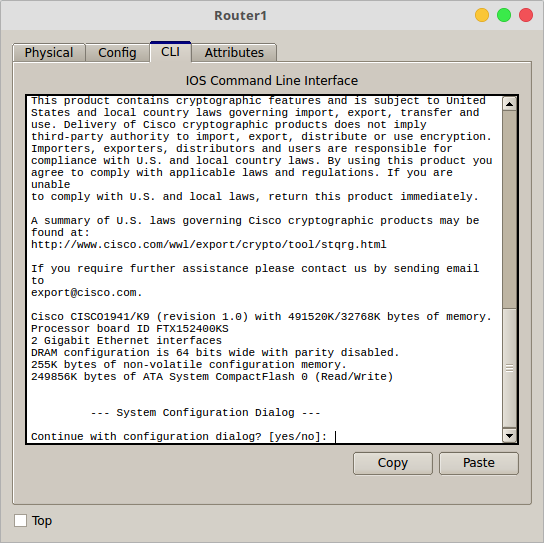
Pada gambar diatas ketik "no" lalu "Enter".
Router>enable
Router#configure terminal
Router(config)#int gig0/0
Router(config-if)#no shutdown
Router(config)#int gig0/0.10
Router(config-subif)#encapsulation dot1Q 10
Router(config-subif)#ip address 192.168.10.1 255.255.255.0
Router(config)#int gig0/0.20
Router(config-subif)#encapsulation dot1Q 20
Router(config-subif)#ip address 192.168.20.1 255.255.255.0  
 5. Setelah itu double klik pada masing - masing PC / Laptop > IP Configuration.


6. Beri IP pada masing - masing PC / Laptop yang sudah ditentukan pada topologi, jangan lupa memberikan gateway nya yang sudah diconfig pada router, dan sesuaikan gateway nya untuk VLAN berapa.


7. Setelah itu double klik pada PC / Laptop > Comment Prompt.


8. Setelah itu coba test Ping ke VLAN dan Switch yang berbeda.


G. Hasil dan Kesimpulan

Dengan Inter VLAN kita dapat menghubungkan VLAN dan Switch yang berbeda, dan Teknik ini disebut router on a stick. Kekurangan dari teknik ini adalah akan terjadi collision domain karena hanya menggunakan satu interface.

H. Referensi

https://trialdi-blc.blogspot.co.id/2017/04/a_0.html